위젯 -Widgets
Orchard에서 위젯은 사이드 바 또는 머릿글,바닥 글 영역에서 매핑 될 수있는 UI(사용자 인터페이스) 및 코드(콘텐츠 파트)의 일부입니다. 위젯의 예로 탐색 메뉴, 이미지 갤러리, 검섹 양식, 비디오 및 태그 클라우드(Tag Cloud)가 있습니다.
종속 모듈
- Orchard.Conditions : true 또는 false로 평가되는 규칙 API를 제공
- Orchard.Scripting : 간단한 사용자 정의 스크립팅 언어를 사용하여 스크립트를 실행도록 지원.
- Orchard.Themes : 웹 사이트의 모양(Shape)과 느낌(feel)을 사용자 정의 할 수 있습니다.
위젯 모듈 기능 -Widget module feature
- Orchard.Widgets.PageLayerHinting: 직접 링크가있는 새 페이지를 만든 후 URL을 사용하여 특정 페이지의 위젯 레이어를 만드는 알림(설명)을 추가합니다.
이름: Page Layer Hinting 의존: Orchard.Widgets
- Orchard.Widgets.ControlWrapper: 인증 된 사용자를 위해 프런트 엔드에 수정 버튼 추가
이름: Widget Control Wrapper 의존: Orchard.Widgets
- Orchard.Widgets.Elements: 위젯을 레이아웃 요소로 추가 할 수 있습니다.
이름: Widget Elements 의존: Orchard.Layouts
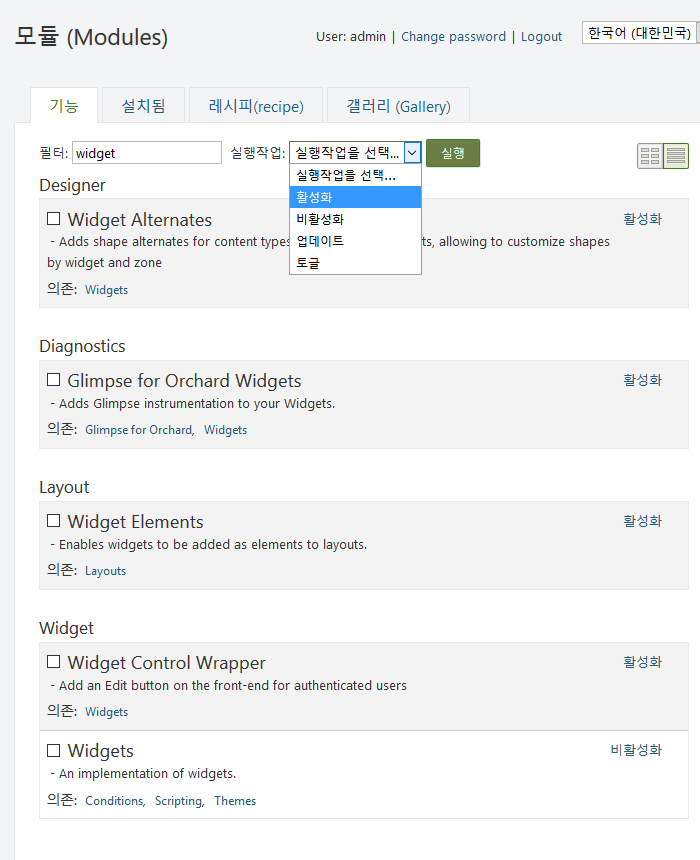 Enabling Module
사용하기: 모듈릏 사용 하려면 활성화 링크를 클릭하거나 체크한후 실행작업 콤보에서 활성화를 선택하고Enabling Module버튼을 클릭 합니다.
 Enabling Module
사용 가능한 위젯 -Available Widgets
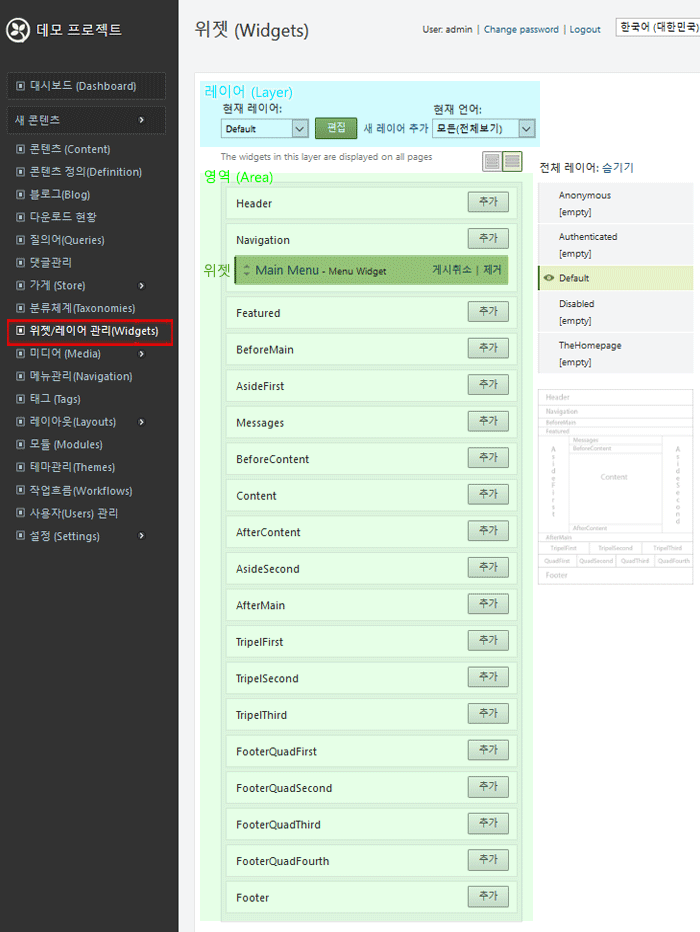
Orchard는 대시 보드의 모듈(Modules) 화면에서 기능(Features) 탭의 모듈(기능)를 활성화하여 위젯을 사용할 수 있게 될 때마다 현재 테마의 영역에 추가 할 수 있는 사용 가능한 위젯(Widget) 목록에 추가 시킵니다. 사용 가능한 위젯 목록을 보려면 대시보드 메뉴에서 위젯/레이어 관리(Widgets) 를 클릭하고 위젯(Widget)화면에 나열된 영역 중 하나 에서 추가 버튼을 클릭합니다 .
예를 들어 위젯 화면 에서 AsideSecond(오른쪽 영영임)영역의 추가버튼을 클릭 합니다. 사용 가능한 위젯 중 하나를 선택할 수있는 위젯 선택 화면이 표시됩니다.
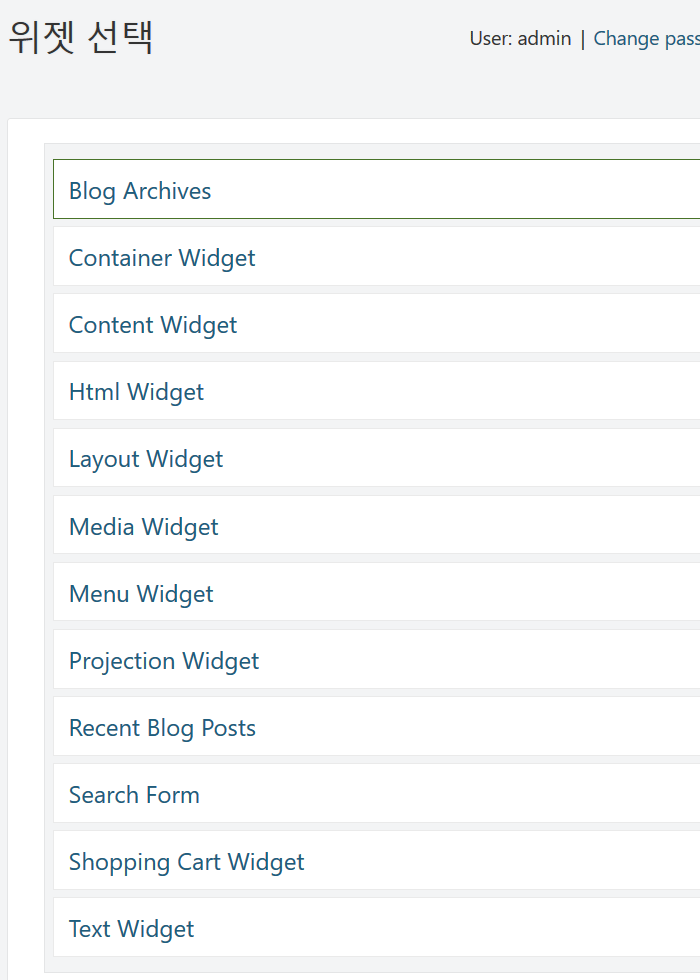 Choose a Widget
다음 표는 오차드에서 기본적으로 사용할 수 있는 위젯을 설명합니다.
위젯 Widget | 설명 Description --------------------- | ------------------------------------------------------------------ Blog Archives | 지정된 블로그에 대한 글 보관함 목록을 표시합니다. Container Widget | 목록과 같은 "포함 된" 콘텐츠 항목을 표시합니다. Html Widget | 위젯 편집기를 사용하여 입력 한 HTML 콘텐츠를 표시합니다. Recent Blog Posts | 지정된 블로그의 최근 게시물 목록을 표시합니다.
Search 검색 레시피 함목에서 실행 링크을 클릭하여 성공적으로 설치 되면 Lucene 엔진을 사용하여 기본 검색 색인(indexes) 및 검색(search) 설정이 자동 구성 됩니다.
검색(Search) 모듈은 색인(index) 생성에 의존하므로 검색모듈을 사용하면 자동으로 색인 생성도 가능합니다. 검색 및 인덱싱이 작동하려면 Lucene도 활성화 돼야 하며 자동으로 활성화 됩니다.
레이어 목록 (Recipe Search Result)
Choose a Widget
Search(검색) , Indexinf(색인), Lucene(루신) 모듈이 활성화 되어 콘텐츠 형식(Content Type)에서 Search 색인을 편집(설정)할 수 있습니다.
영역 목록 - Index Search Content
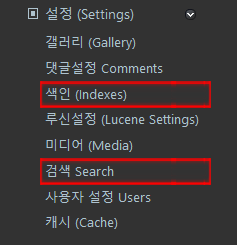 Search Indexing
대시보드(Dashboard)로 이동하고 모듈(Modules)를 클릭하고 설정(Setting) 메뉴를 펼칩니다.
Indexing(색인) 모듈을 활성화 하면 대시 보드의 설정 섹션(왼쪽 그림 참조)에서 새로운 검색 및 색인 항목을 사용할 수있게됩니다.
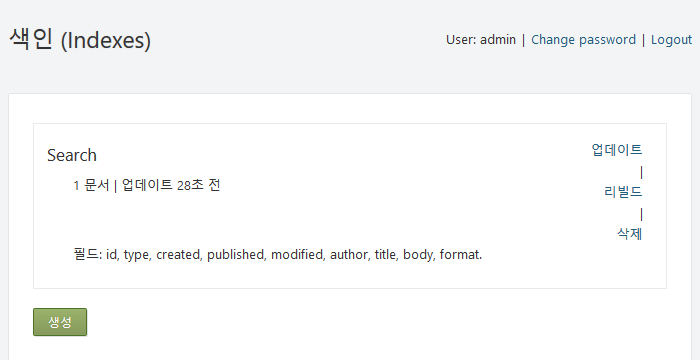 Search Indexing
색인(index)는 기본적으로 1 분에 한 번 백그라운드 작업으로 실행되며 이 화면에서 인덱스를 선택적으로 업데이트하거나 리빌드 할 수 있습니다.인덱스는 또한 문서의 갯수와 검색 화면 인덱스 필드를 함께 표시합니다.
대시보드 (Dashboard)에서 콘텐츠 정의(Definition)를 클릭하고 콘텐츠 타입(Types) 탭을 누르면 콘텐츠 형식을 관리할 수 있습니다.
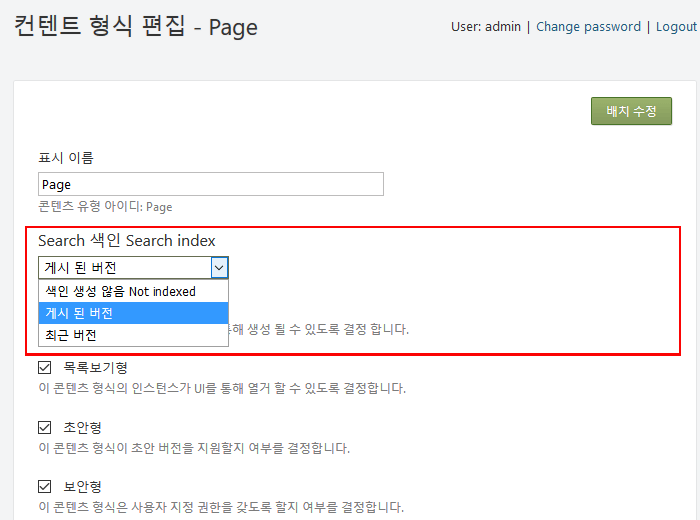 Search Indexing
Search 색인 에서 검색질의(query)에 포함 방법을 선택 합니다.
- 색인생성 않음 : 인덱싱되지 않은 유형의 항목은 건너 뛰기 합니다.
- 게시된 버전 : 게시된 콘텐츠
- 최근 버전 : 최근 게시된 문서 색인 추출
검색(Search) 모듈 기능이 활성화 되면 대시 보드의 설정 화면에 색인에 검색질의할(queried) 필드(검색 Search 화면에 나열 됨)가 표시됩니다.
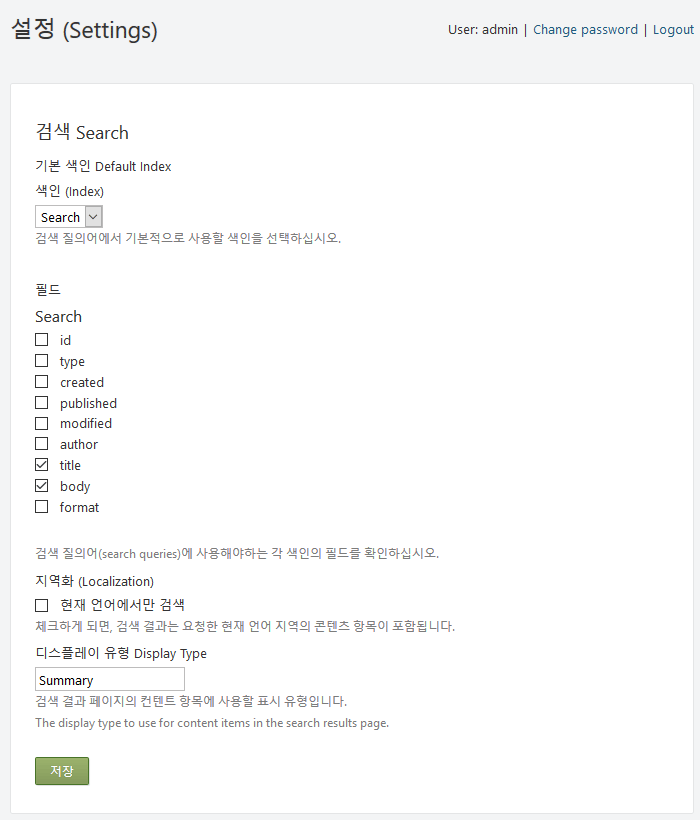 Search Indexing
위젯 지원 (Support)
문제가 있으면 알려 주시기 바랍니다. 다음 주소에 메일 링리스트가 있습니다. project@google-groups.com
개발자 (Author)
- Name: Widgetsabled
- Author: The Orchard Team
- Website: http://orchardproject.net
- Version: 1.10.2
- OrchardVersion: 1.9
- Description: An implementation of widgets for Orchard.
- FeatureDescription: An implementation of widgets.
- Category: Widget
기부 (Contribute)
설치 (Installation)
모듈 기능 활성화 방법을 알아 보십시오.
라이센스 (License)
이 프로젝트는 BSD 라이센스에 따라 라이센스가 부여됩니다.
 Responsive Theme